
27/05/2025
W dynamicznym świecie finansów, wizualizacja danych giełdowych jest kluczowa dla zrozumienia trendów rynkowych i podejmowania świadomych decyzji inwestycyjnych. Microsoft Excel, potężne narzędzie do analizy danych, oferuje szerokie możliwości w zakresie tworzenia wykresów giełdowych. W tym artykule szczegółowo omówimy, jak krok po kroku stworzyć wykres giełdowy w Excelu, aby efektywnie analizować zmiany cen akcji i obroty.

Podstawy Wykresów Giełdowych
Zanim przejdziemy do praktycznej implementacji w Excelu, warto zrozumieć podstawowe elementy, które składają się na wykres giełdowy. Kluczowe wartości, które odzwierciedlają notowania spółek na giełdzie to:
- Cena otwarcia: Cena akcji na początku sesji giełdowej.
- Cena zamknięcia: Cena akcji na końcu sesji giełdowej.
- Cena maksymalna: Najwyższa cena akcji osiągnięta podczas sesji.
- Cena minimalna: Najniższa cena akcji osiągnięta podczas sesji.
- Obrót: Całkowita wartość akcji, które zostały sprzedane i kupione podczas sesji.
Wykres giełdowy pozwala na graficzne przedstawienie zmian tych wartości w czasie, co ułatwia identyfikację trendów, wzorców i potencjalnych okazji inwestycyjnych. Excel oferuje kilka typów wykresów giełdowych, które można dostosować do posiadanych danych i celów analizy.
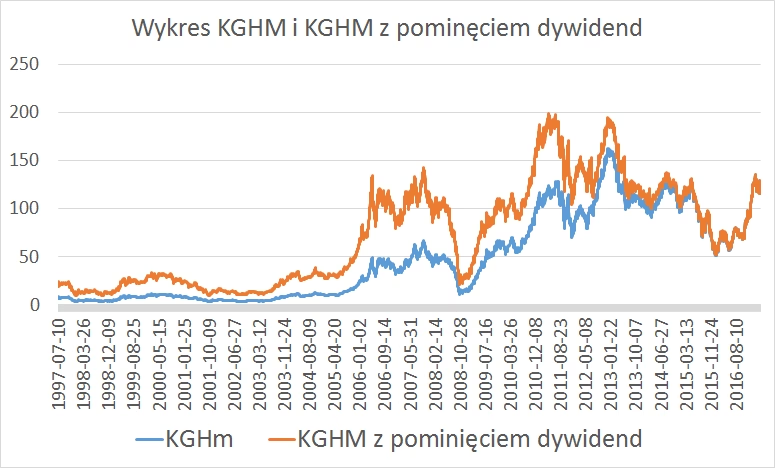
Tworzenie Wykresu Maks.-Min.-Zamknięcie w Excelu
Najprostszym typem wykresu giełdowego jest wykres maks.-min.-zamknięcie. Jest on idealny, gdy dysponujemy danymi dotyczącymi ceny maksymalnej, minimalnej i zamknięcia dla danego okresu czasu. Poniżej przedstawiamy instrukcję krok po kroku, jak go utworzyć:
- Przygotowanie danych: Upewnij się, że dane są poprawnie wprowadzone do arkusza Excel. Powinny one zawierać kolumnę z datami oraz kolumny z ceną maksymalną, minimalną i zamknięcia. Nagłówki kolumn powinny być jasne i zrozumiałe, np. „Data”, „Maks”, „Min”, „Zamknięcie”.
- Zaznaczenie danych: Zaznacz zakres komórek zawierający dane, które chcesz uwzględnić na wykresie, łącznie z nagłówkami kolumn.
- Wstawianie wykresu: Przejdź do zakładki „Wstawianie” na wstążce Excela. W sekcji „Wykresy” kliknij opcję „Wstaw wykres kaskadowy, lejkowy, giełdowy, powierzchniowy lub radarowy”, a następnie wybierz „Giełdowy”.
- Wybór podtypu wykresu: W wyświetlonym menu rozwijanym wybierz „Maks.-min.-zamknięcie”. Jest to zazwyczaj pierwszy dostępny podtyp wykresu giełdowego.
- Formatowanie wykresu: Po wstawieniu wykresu na arkusz, możesz go sformatować, aby był bardziej czytelny i estetyczny. Kliknij na obszar wykresu, aby aktywować zakładki „Projekt wykresu” i „Formatowanie” na wstążce.
- Dodawanie tytułu wykresu: Kliknij na domyślny tytuł wykresu i wprowadź odpowiedni tytuł, np. „Wykres cen akcji spółki XYZ”. Możesz również zmienić czcionkę, rozmiar i kolor tytułu.
- Dodawanie elementów wykresu: W zakładce „Projekt wykresu” wybierz „Dodaj element wykresu”. Możesz dodać lub zmodyfikować osie, tytuły osi, legendę, etykiety danych, tabelę danych, słupki wzrost/spadek i linię trendu.
- Linia trendu: Dodanie linii trendu może być bardzo pomocne w identyfikacji kierunku zmian cen akcji. Aby dodać linię trendu, wybierz „Dodaj element wykresu” > „Linia trendu” i wybierz odpowiedni typ linii trendu (np. liniowa, wykładnicza).
- Słupki wzrost/spadek: Słupki wzrost/spadek mogą zobrazować różnicę między ceną zamknięcia danego dnia a ceną zamknięcia dnia poprzedniego. Aby je dodać, wybierz „Dodaj element wykresu” > „Słupki wzrost/spadek”.
Wykres maks.-min.-zamknięcie wizualizuje rozpiętość cen akcji w ciągu sesji (pionowy pasek) oraz cenę zamknięcia (kropka). Dodanie linii trendu pozwala na łatwiejsze dostrzeżenie ogólnego kierunku zmian cen.
Tworzenie Wykresu Otwarcie-Maks.-Min.-Zamknięcie w Excelu
Jeśli posiadasz dane również o cenie otwarcia, możesz skorzystać z wykresu otwarcie-maks.-min.-zamknięcie, który jest bardziej szczegółowy. Kroki tworzenia są bardzo podobne do wykresu maks.-min.-zamknięcie, z tą różnicą, że wybierasz odpowiedni podtyp wykresu giełdowego:
- Przygotowanie danych: Dane powinny zawierać kolumnę z datami oraz kolumny z ceną otwarcia, maksymalną, minimalną i zamknięcia.
- Zaznaczenie danych i wstawianie wykresu: Postępuj analogicznie jak w przypadku wykresu maks.-min.-zamknięcie, ale w kroku wyboru podtypu wykresu giełdowego wybierz „Otwarcie-maks.-min.-zamknięcie”.
Wykres otwarcie-maks.-min.-zamknięcie, oprócz rozpiętości cen i ceny zamknięcia, pokazuje również różnicę między ceną otwarcia i zamknięcia za pomocą „Słupków wzrost/spadek”. Te słupki wizualnie podkreślają, czy cena akcji wzrosła czy spadła w danym dniu.
Tworzenie Wykresu Obrót-Maks.-Min.-Zamknięcie w Excelu
Dla jeszcze bardziej kompleksowej analizy, można utworzyć wykres obrót-maks.-min.-zamknięcie, który uwzględnia również wolumen obrotu akcjami. Ten typ wykresu pozwala ocenić, czy wzrosty lub spadki cen akcji były poparte dużym obrotem, co zwiększa wiarygodność trendu.
- Przygotowanie danych: Dodaj kolumnę z danymi o obrocie do swoich danych giełdowych. Dane powinny zawierać datę, obrót, cenę maksymalną, minimalną i zamknięcia.
- Zaznaczenie danych i wstawianie wykresu: Postępuj jak wcześniej, wybierając podtyp „Obrót-maks.-min.-zamknięcie”.
- Oś pomocnicza: Wykres obrót-maks.-min.-zamknięcie często wymaga dodatkowej osi pomocniczej dla obrotu, ponieważ wartości obrotu są zazwyczaj znacznie wyższe niż ceny akcji. Excel powinien automatycznie dodać oś pomocniczą. Jeśli nie, możesz ją dodać ręcznie, formatując serię danych obrotu i przypisując ją do osi pomocniczej.
Wykres obrót-maks.-min.-zamknięcie pozwala na ocenę siły trendu cenowego w kontekście wolumenu obrotu. Wysoki obrót przy wzrostach cen zazwyczaj potwierdza silny trend wzrostowy, a wysoki obrót przy spadkach – silny trend spadkowy.
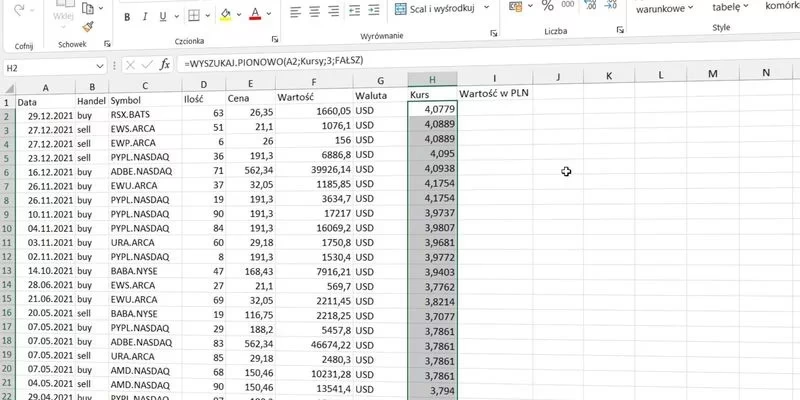
Wykresy Giełdowe w LibreOffice Calc
Alternatywą dla Excela jest bezpłatny pakiet biurowy LibreOffice, który również oferuje możliwość tworzenia wykresów giełdowych w swoim arkuszu kalkulacyjnym Calc. Proces tworzenia wykresów giełdowych w LibreOffice Calc jest bardzo podobny do Excela:
- Przygotowanie i zaznaczenie danych: Przygotuj dane w arkuszu Calc, podobnie jak w Excelu, i zaznacz zakres danych.
- Wstawianie wykresu: Z menu głównego wybierz „Wstaw” > „Wykres...”.
- Wybór typu wykresu: W Kreatorze wykresów, w kroku „Typ wykresu”, wybierz „Giełdowy”. Wybierz odpowiedni podtyp wykresu giełdowego, np. „Wykres giełdowy 1” odpowiadający wykresowi maks.-min.-zamknięcie.
- Elementy wykresu: W kroku „Elementy wykresu” możesz dodać tytuł wykresu, tytuły osi i inne elementy formatowania.
LibreOffice Calc oferuje zbliżone funkcjonalności do Excela w zakresie tworzenia wykresów giełdowych, co czyni go dobrą alternatywą dla użytkowników poszukujących bezpłatnych rozwiązań.
Wykorzystanie Typów Danych Giełdowych w Excelu
Excel oferuje również funkcję „Typy danych”, która umożliwia bezpośrednie pobieranie danych giełdowych i geograficznych. Funkcja ta, dostępna dla użytkowników Microsoft 365, pozwala na łatwe uzyskiwanie aktualnych informacji o akcjach bezpośrednio w arkuszu kalkulacyjnym.
- Wprowadzenie symbolu akcji: Wprowadź symbol akcji (ticker) w komórce Excela, np. „AAPL” dla Apple.
- Konwersja na typ danych „Akcje”: Zaznacz komórkę z symbolem akcji i przejdź do zakładki „Dane”. W sekcji „Typy danych” kliknij „Akcje”. Excel rozpozna symbol i przekonwertuje go na typ danych „Akcje”.
- Pobieranie danych giełdowych: Po konwersji na typ danych „Akcje”, obok symbolu akcji pojawi się ikona. Kliknij na ikonę, aby rozwinąć kartę z dostępnymi danymi giełdowymi, takimi jak cena bieżąca, cena otwarcia, cena maksymalna, minimalna, obrót, dywidenda i wiele innych.
- Wstawianie danych do arkusza: Kliknij na „Dodaj kolumnę” w karcie typu danych, aby wybrać i wstawić wybrane dane giełdowe do arkusza kalkulacyjnego. Możesz wstawić wiele kolumn z różnymi danymi giełdowymi dla danej akcji.
Dzięki typom danych „Akcje” można automatycznie aktualizować dane giełdowe w Excelu i tworzyć dynamiczne wykresy, które odzwierciedlają bieżącą sytuację na rynku. Jest to niezwykle przydatne narzędzie dla osób regularnie monitorujących rynek akcji.
Podsumowanie
Tworzenie wykresów giełdowych w Excelu jest stosunkowo proste i niezwykle efektywne w analizie danych rynkowych. Excel oferuje różne typy wykresów giełdowych, które można dostosować do różnych potrzeb analitycznych. Od prostego wykresu maks.-min.-zamknięcie, po bardziej zaawansowany wykres obrót-maks.-min.-zamknięcie, Excel dostarcza narzędzi do wizualizacji i interpretacji danych giełdowych. Dodatkowo, funkcja „Typy danych” znacząco ułatwia dostęp do aktualnych danych giełdowych, umożliwiając tworzenie dynamicznych i interaktywnych analiz. Niezależnie od tego, czy jesteś początkującym inwestorem, czy doświadczonym analitykiem, umiejętność tworzenia wykresów giełdowych w Excelu jest cenną umiejętnością, która pomoże Ci w lepszym zrozumieniu rynku akcji i podejmowaniu bardziej świadomych decyzji inwestycyjnych.
Jeśli chcesz poznać inne artykuły podobne do Wykres Giełdowy w Excelu: Praktyczny Przewodnik, możesz odwiedzić kategorię Edukacja.