
01/02/2020
WhatsApp, popularny komunikator internetowy, używany jest na całym świecie przez miliony użytkowników. Domyślnie, aplikacja często dostosowuje się do języka systemu operacyjnego Twojego telefonu. Jednak wielu użytkowników preferuje korzystanie z WhatsApp w języku angielskim, niezależnie od ustawień systemowych. Może to być spowodowane przyzwyczajeniem, preferencją językową, czy po prostu chęcią nauki języka angielskiego poprzez codzienne użytkowanie aplikacji. Niezależnie od powodu, zmiana języka WhatsApp na angielski jest prosta i szybka. W tym artykule przeprowadzimy Cię krok po kroku przez proces zmiany języka WhatsApp na angielski na urządzeniach z systemem Android oraz iOS.
- Jak Zmienić Język WhatsApp na Angielski na Androidzie?
- Jak Zmienić Język WhatsApp na Angielski na iOS (iPhone)?
- Co Zrobić, Gdy Język WhatsApp Nie Zmienia Się? - Rozwiązywanie Problemów
- Podsumowanie
- Często Zadawane Pytania (FAQ)
- Czy muszę zmieniać język całego telefonu, aby zmienić język WhatsApp na angielski?
- Czy zmiana języka WhatsApp na angielski wpłynie na język moich kontaktów?
- Co zrobić, jeśli nie widzę opcji zmiany języka w ustawieniach WhatsApp na Androidzie?
- Czy mogę zmienić język WhatsApp na inny niż angielski?
- Czy muszę ponownie instalować WhatsApp, aby zmienić język?
Jak Zmienić Język WhatsApp na Angielski na Androidzie?
W systemie Android, sposób zmiany języka WhatsApp może zależeć od wersji aplikacji i ustawień Twojego urządzenia. W większości przypadków, WhatsApp domyślnie korzysta z języka ustawionego w systemie Android. Oznacza to, że jeśli język Twojego telefonu jest ustawiony na polski, WhatsApp również będzie wyświetlany po polsku. Aby zmienić język WhatsApp na angielski, możesz to zrobić na dwa sposoby:
Sposób 1: Zmiana Języka Systemu Android (Jeśli WhatsApp korzysta z języka systemu)
Jeśli WhatsApp korzysta z języka systemu, najprostszym sposobem na zmianę języka aplikacji na angielski jest zmiana języka całego systemu Android. Pamiętaj jednak, że ta zmiana wpłynie na język wszystkich aplikacji i menu Twojego telefonu.
- Otwórz Ustawienia swojego telefonu Android.
- Przewiń w dół i znajdź opcję Zarządzanie ogólne lub podobną (nazwa może się różnić w zależności od producenta telefonu i wersji Androida).
- Wybierz opcję Język i wprowadzanie lub Język.
- Kliknij Język i wybierz English (United States) lub English (United Kingdom), w zależności od Twoich preferencji.
- Po zmianie języka systemu, uruchom ponownie aplikację WhatsApp. Powinna ona teraz być wyświetlana w języku angielskim.
Ważne: Zmiana języka systemu Android wpłynie na język wszystkich aplikacji, nie tylko WhatsApp.
Sposób 2: Zmiana Języka WhatsApp w Ustawieniach Aplikacji (Jeśli WhatsApp oferuje wybór języka)
Niektóre wersje WhatsApp mogą oferować opcję zmiany języka bezpośrednio w ustawieniach aplikacji, niezależnie od języka systemu. Jeśli Twoja wersja WhatsApp posiada taką funkcję, to jest to preferowana metoda, ponieważ pozwala na zmianę języka tylko dla WhatsApp, bez wpływu na język innych aplikacji.
- Otwórz aplikację WhatsApp na swoim telefonie Android.
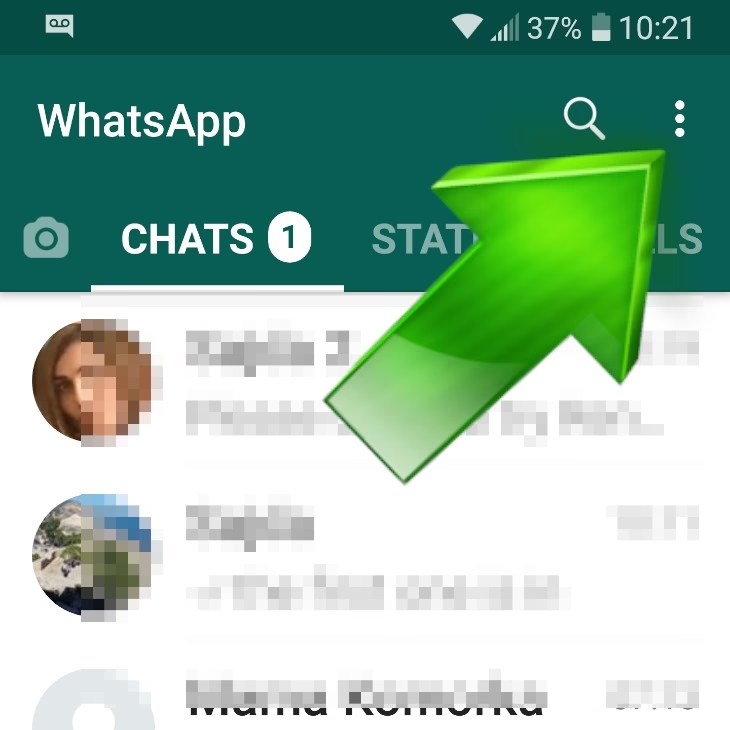
- Dotknij ikony trzech kropek (menu) w prawym górnym rogu ekranu.
- Wybierz opcję Settings (Ustawienia).
- Znajdź i wybierz opcję App language lub Język aplikacji (jeśli jest dostępna). Jeśli nie widzisz tej opcji, przejdź do Sposobu 1.
- Wybierz English z listy dostępnych języków.
- Po wybraniu języka angielskiego, WhatsApp automatycznie przełączy się na język angielski.
Jeśli nie widzisz opcji zmiany języka w ustawieniach aplikacji WhatsApp, najprawdopodobniej Twoja wersja WhatsApp korzysta wyłącznie z języka systemu. W takim przypadku, musisz skorzystać ze Sposobu 1, czyli zmienić język całego systemu Android.
Jak Zmienić Język WhatsApp na Angielski na iOS (iPhone)?
Na urządzeniach z systemem iOS (iPhone), zmiana języka aplikacji, takiej jak WhatsApp, odbywa się nieco inaczej niż na Androidzie. iOS pozwala na ustawienie języka dla poszczególnych aplikacji niezależnie od języka systemu. Dzięki temu możesz korzystać z WhatsApp w języku angielskim, nawet jeśli język Twojego iPhone'a jest ustawiony na polski.
- Otwórz aplikację Ustawienia na swoim iPhone.
- Przewiń w dół i znajdź na liście zainstalowanych aplikacji WhatsApp.
- Dotknij WhatsApp.
- W ustawieniach WhatsApp znajdź opcję Język lub Language.
- Wybierz English z listy dostępnych języków.
- Po wybraniu języka angielskiego, uruchom ponownie aplikację WhatsApp. Powinna ona teraz być wyświetlana w języku angielskim.
Ważne: Na iOS, zmiana języka w ustawieniach aplikacji dotyczy tylko wybranej aplikacji (w tym przypadku WhatsApp) i nie wpływa na język systemu ani innych aplikacji.
Co Zrobić, Gdy Język WhatsApp Nie Zmienia Się? - Rozwiązywanie Problemów
Czasami, mimo wykonania powyższych kroków, język WhatsApp może nie zmienić się na angielski. Oto kilka rozwiązań, które możesz wypróbować, jeśli napotkasz problemy:
- Uruchom ponownie aplikację WhatsApp: Po zmianie języka, całkowicie zamknij aplikację WhatsApp (wyłącz ją z tła) i uruchom ją ponownie. Czasami ponowne uruchomienie aplikacji jest konieczne, aby zmiany języka zostały zastosowane.
- Uruchom ponownie telefon: Jeśli ponowne uruchomienie aplikacji nie pomaga, spróbuj uruchomić ponownie cały telefon. To może pomóc w odświeżeniu ustawień systemu i aplikacji.
- Sprawdź aktualizacje WhatsApp: Upewnij się, że masz zainstalowaną najnowszą wersję WhatsApp. Czasami problemy z językiem mogą być spowodowane błędami w starszych wersjach aplikacji. Sprawdź w Google Play Store (Android) lub App Store (iOS), czy dostępna jest aktualizacja WhatsApp i zainstaluj ją, jeśli jest.
- Wyczyść dane aplikacji (Android): Jeśli problem nadal występuje na Androidzie, możesz spróbować wyczyścić dane aplikacji WhatsApp. Pamiętaj jednak, że wyczyszczenie danych aplikacji usunie Twoje lokalne kopie zapasowe wiadomości i może wylogować Cię z konta. Przed wyczyszczeniem danych, upewnij się, że masz aktualną kopię zapasową swoich wiadomości na Google Drive. Aby wyczyścić dane aplikacji WhatsApp na Androidzie:
- Otwórz Ustawienia swojego telefonu Android.
- Wybierz Aplikacje lub Aplikacje i powiadomienia.
- Znajdź na liście aplikacji WhatsApp.
- Wybierz Pamięć lub Pamięć i pamięć podręczna.
- Kliknij Wyczyść dane i potwierdź swoją decyzję.
- Po wyczyszczeniu danych, uruchom WhatsApp i zaloguj się ponownie. Sprawdź, czy język został zmieniony na angielski.
- Sprawdź ustawienia regionalne telefonu: Upewnij się, że ustawienia regionalne Twojego telefonu są poprawne. Chociaż język WhatsApp powinien być zmieniany niezależnie od ustawień regionalnych, warto to sprawdzić, aby wykluczyć potencjalne konflikty.
Podsumowanie
Zmiana języka WhatsApp na angielski jest prosta i możliwa zarówno na urządzeniach Android, jak i iOS. W większości przypadków, wystarczy zmienić język systemu Android lub ustawić język dla WhatsApp w ustawieniach aplikacji na iOS. Jeśli napotkasz problemy, ponowne uruchomienie aplikacji lub telefonu, aktualizacja WhatsApp, lub wyczyszczenie danych aplikacji (Android) mogą pomóc. Dzięki temu przewodnikowi, powinieneś bez problemu móc korzystać z WhatsApp w preferowanym języku angielskim i cieszyć się komunikacją z przyjaciółmi i rodziną z całego świata.
Często Zadawane Pytania (FAQ)
Czy muszę zmieniać język całego telefonu, aby zmienić język WhatsApp na angielski?
Nie zawsze. Na iOS, możesz ustawić język WhatsApp niezależnie od języka systemu. Na Androidzie, w zależności od wersji WhatsApp, możesz mieć opcję zmiany języka tylko dla WhatsApp w ustawieniach aplikacji. Jeśli tej opcji nie ma, konieczna może być zmiana języka całego systemu Android.
Czy zmiana języka WhatsApp na angielski wpłynie na język moich kontaktów?
Nie, zmiana języka WhatsApp wpływa tylko na interfejs aplikacji po Twojej stronie. Język, w jakim piszesz wiadomości do swoich kontaktów, pozostaje bez zmian i zależy od Ciebie.
Co zrobić, jeśli nie widzę opcji zmiany języka w ustawieniach WhatsApp na Androidzie?
Jeśli nie widzisz opcji zmiany języka w ustawieniach aplikacji WhatsApp na Androidzie, najprawdopodobniej Twoja wersja WhatsApp korzysta wyłącznie z języka systemu. W takim przypadku, musisz zmienić język całego systemu Android, aby WhatsApp był wyświetlany po angielsku.
Czy mogę zmienić język WhatsApp na inny niż angielski?
Tak, WhatsApp obsługuje wiele języków. Proces zmiany języka jest taki sam, jak opisano w tym artykule, tylko zamiast języka angielskiego, wybierasz inny preferowany język z listy dostępnych języków.
Czy muszę ponownie instalować WhatsApp, aby zmienić język?
Nie, zmiana języka WhatsApp nie wymaga ponownej instalacji aplikacji. Zmiana języka odbywa się w ustawieniach aplikacji lub systemu, jak opisano w tym artykule.
Jeśli chcesz poznać inne artykuły podobne do Jak Zmienić Język WhatsApp na Angielski - Przewodnik, możesz odwiedzić kategorię Edukacja.