

15/04/2018
Microsoft Word to bez wątpienia jeden z najpopularniejszych edytorów tekstu na świecie. Niezależnie od tego, czy jesteś studentem, pracownikiem biurowym, czy po prostu potrzebujesz narzędzia do pisania w domu, Word oferuje szeroki zakres funkcji, które mogą znacząco ułatwić Ci pracę. Ale co tak naprawdę trzeba umieć, aby efektywnie korzystać z Worda? W tym artykule przyjrzymy się kluczowym umiejętnościom, które pozwolą Ci w pełni wykorzystać potencjał tego wszechstronnego programu.
- Rozpoczynanie pracy z dokumentem: Szablony i puste dokumenty
- Otwieranie i zapisywanie dokumentów: Podstawy zarządzania plikami
- Czytanie dokumentów w trybie czytania: Komfort i skupienie
- Współpraca i recenzowanie: Śledzenie zmian
- Drukowanie dokumentów: Od ustawień do finalnego wydruku
- Podsumowanie kluczowych umiejętności w Wordzie
Rozpoczynanie pracy z dokumentem: Szablony i puste dokumenty
Każda praca w Wordzie zaczyna się od stworzenia dokumentu. Program oferuje dwie główne opcje: rozpoczęcie od pustego dokumentu lub skorzystanie z gotowego szablonu. Wybór zależy od Twoich potrzeb i celu dokumentu.
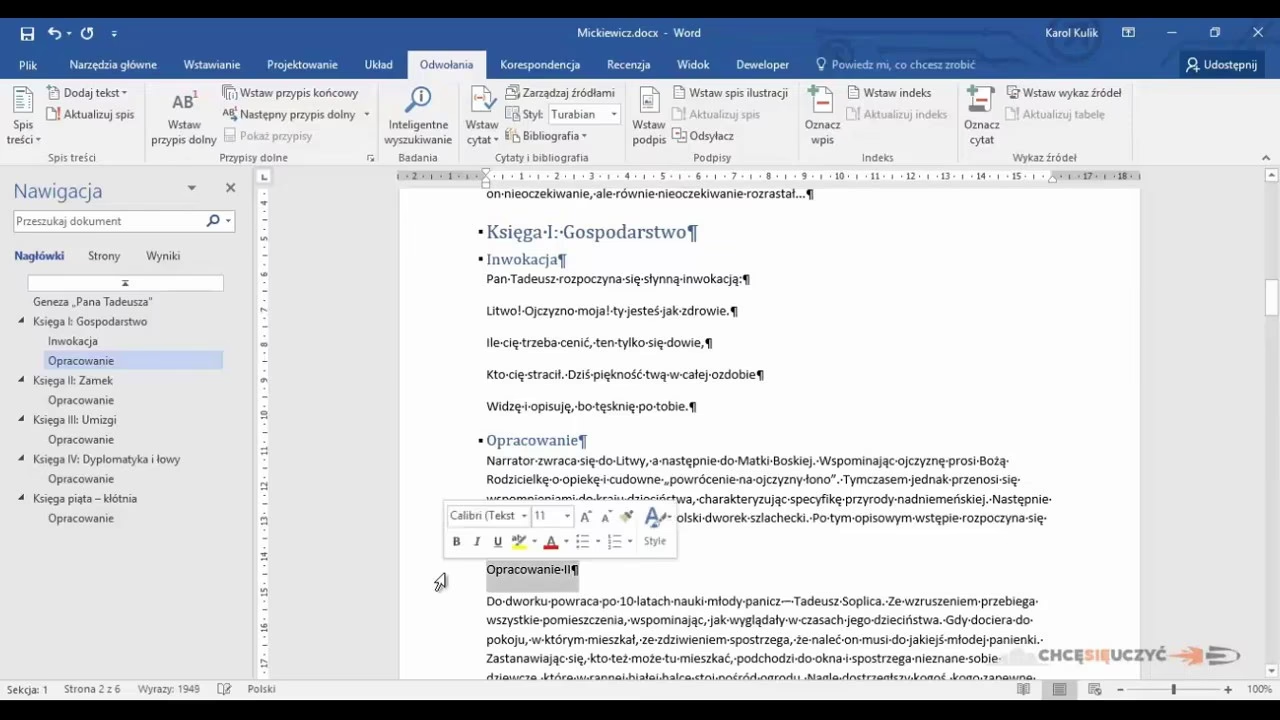
- Pusty dokument: Idealny, gdy masz jasną wizję dokumentu i chcesz mieć pełną kontrolę nad jego formatowaniem. Daje Ci całkowitą swobodę w projektowaniu struktury i stylu.
- Szablony: Ogromna biblioteka szablonów to prawdziwe ułatwienie. Znajdziesz tu szablony CV, listów, raportów, broszur, kalendarzy i wielu innych. Szablony są profesjonalnie zaprojektowane i zawierają wstępnie ustawione style i motywy, co oszczędza czas i zapewnia spójny wygląd dokumentu. Wystarczy tylko dodać własną treść.
Aby skorzystać z szablonu, wystarczy uruchomić Word i wybrać odpowiednią kategorię lub wyszukać konkretny szablon online. To świetne rozwiązanie, jeśli potrzebujesz szybko stworzyć dokument o profesjonalnym wyglądzie, nawet jeśli nie masz dużego doświadczenia w projektowaniu graficznym.
Otwieranie i zapisywanie dokumentów: Podstawy zarządzania plikami
Umiejętność otwierania i zapisywania dokumentów to absolutna podstawa. Word oferuje intuicyjne opcje zarządzania plikami.
- Otwieranie dokumentów: Po uruchomieniu Worda na ekranie startowym zobaczysz listę ostatnio używanych dokumentów. Jeśli szukany dokument znajduje się na liście, wystarczy go kliknąć. W przeciwnym razie, wybierz opcję „Otwórz” i przeglądaj foldery na komputerze, aby znaleźć plik. Word umożliwia otwieranie dokumentów zapisanych w różnych formatach, w tym starszych wersji programu.
- Zapisywanie dokumentów: Regularne zapisywanie dokumentu podczas pracy to klucz do uniknięcia utraty danych. Przy pierwszym zapisywaniu dokumentu, użyj opcji „Zapisz jako” i wybierz lokalizację (komputer, dysk sieciowy, chmura) oraz format pliku. Domyślnie Word zapisuje pliki w formacie .docx, ale dostępne są również inne formaty, takie jak .doc (starsza wersja Worda), .pdf, .rtf i inne. Aby szybko zapisać zmiany podczas dalszej pracy, użyj ikony „Zapisz” na pasku narzędzi szybkiego dostępu lub skrótu klawiszowego Ctrl + S.
Ważne jest, aby zrozumieć różnicę między formatami plików. Format .docx jest formatem domyślnym i najbardziej zalecanym, ponieważ oferuje najlepszą kompatybilność z nowszymi wersjami Worda i zachowuje wszystkie zaawansowane funkcje formatowania.
Czytanie dokumentów w trybie czytania: Komfort i skupienie
Word to nie tylko narzędzie do pisania, ale także do wygodnego czytania długich dokumentów. Tryb czytania został zaprojektowany tak, aby zminimalizować rozpraszanie uwagi i zapewnić komfort podczas lektury.
- Tryb czytania: Aktywując tryb czytania, interfejs Worda upraszcza się, ukrywając większość przycisków i narzędzi edycyjnych. Dokument wyświetlany jest w sposób zoptymalizowany do czytania, z większą czcionką i układem stron przypominającym książkę. Nawigacja po dokumencie staje się intuicyjna – można przewracać strony za pomocą strzałek, klawiszy Page Up/Down, spacji, kółka myszy, a nawet gestów dotykowych na urządzeniach mobilnych.
- Korzyści z trybu czytania: Tryb czytania jest szczególnie przydatny podczas przeglądania długich raportów, artykułów czy e-booków. Skupienie się na treści staje się łatwiejsze, a mniej rozpraszający interfejs minimalizuje zmęczenie wzroku. Aby wrócić do trybu edycji, wystarczy kliknąć opcję „Edytuj dokument” w menu „Widok”.
Tryb czytania to funkcja, która często jest niedoceniana, ale potrafi znacząco poprawić komfort pracy z Wordem, zwłaszcza gdy skupiamy się na konsumpcji treści, a nie na jej tworzeniu.
Współpraca i recenzowanie: Śledzenie zmian
Word doskonale sprawdza się w pracy zespołowej nad dokumentami. Funkcja śledzenia zmian to nieocenione narzędzie, które ułatwia współpracę i proces recenzowania.
- Jak działa śledzenie zmian: Po włączeniu funkcji śledzenia zmian, Word rejestruje wszystkie modyfikacje wprowadzone do dokumentu – dodawanie tekstu, usuwanie, przenoszenie fragmentów, zmiany formatowania. Każda zmiana jest oznaczana wizualnie, co pozwala na łatwe zidentyfikowanie wprowadzonych poprawek. Można zobaczyć, kto i kiedy dokonał danej zmiany.
- Zastosowanie śledzenia zmian: Idealne do pracy zespołowej, gdy kilka osób pracuje nad jednym dokumentem. Ułatwia recenzowanie prac – nauczyciel może szybko przejrzeć poprawki ucznia, redaktor – zmiany wprowadzone przez autora. Nawet podczas samodzielnej edycji dokumentu, śledzenie zmian może być przydatne, pozwalając na łatwe cofnięcie się do poprzedniej wersji lub porównanie różnych wersji dokumentu.
- Akceptowanie i odrzucanie zmian: Funkcja śledzenia zmian pozwala na akceptowanie lub odrzucanie poszczególnych zmian. Można przeglądać zmiany pojedynczo lub zaakceptować/odrzucić wszystkie zmiany naraz. To elastyczne rozwiązanie, które daje pełną kontrolę nad ostateczną wersją dokumentu.
Śledzenie zmian to kluczowa umiejętność dla każdego, kto pracuje z Wordem w środowisku zespołowym lub regularnie recenzuje dokumenty. Znajomość tej funkcji znacząco usprawnia proces współpracy i zapewnia przejrzystość w procesie edycji.
Drukowanie dokumentów: Od ustawień do finalnego wydruku
Mimo postępującej digitalizacji, drukowanie dokumentów wciąż pozostaje ważną umiejętnością. Word oferuje szerokie możliwości konfiguracji ustawień drukowania, aby zapewnić optymalny wydruk.
- Ustawienia drukowania: Okno drukowania w Wordzie (dostępne poprzez Plik > Drukuj) umożliwia konfigurację wielu parametrów wydruku. Można wybrać drukarkę, ustawić liczbę kopii, wybrać zakres stron do wydrukowania (np. tylko bieżącą stronę, określony zakres stron, strony parzyste/nieparzyste). Dostępne są również zaawansowane ustawienia, takie jak orientacja strony (pionowa, pozioma), rozmiar papieru, marginesy, drukowanie dwustronne, liczba stron na arkusz i wiele innych.
- Podgląd wydruku: Przed wysłaniem dokumentu do drukarki, zawsze warto skorzystać z funkcji podglądu wydruku. Podgląd pozwala zobaczyć, jak dokument będzie wyglądał na papierze, co pozwala na wychwycenie ewentualnych błędów w formatowaniu, marginesach czy układzie strony i dokonanie poprawek przed faktycznym wydrukiem, oszczędzając papier i tusz.
- Praktyczne wskazówki dotyczące drukowania: Przed drukowaniem długiego dokumentu, warto sprawdzić ustawienia drukarki, aby upewnić się, że wybrano odpowiedni papier i jakość druku. W przypadku drukowania dokumentów kolorowych, należy upewnić się, że drukarka ma wystarczającą ilość tuszu kolorowego. Korzystanie z opcji drukowania dwustronnego pozwala zaoszczędzić papier i zmniejszyć objętość dokumentu.
Umiejętność konfiguracji ustawień drukowania w Wordzie pozwala na uzyskanie profesjonalnych wydruków, dostosowanych do konkretnych potrzeb. Znajomość tych opcji pozwala uniknąć niepotrzebnego marnowania papieru i tuszu oraz zapewnia kontrolę nad finalnym wyglądem dokumentu.
Podsumowanie kluczowych umiejętności w Wordzie
Efektywna praca z programem Microsoft Word wymaga opanowania szeregu kluczowych umiejętności. Od podstawowych operacji, takich jak tworzenie, otwieranie i zapisywanie dokumentów, po bardziej zaawansowane funkcje, takie jak korzystanie z szablonów, trybu czytania, śledzenia zmian i ustawień drukowania. Inwestycja czasu w naukę tych umiejętności z pewnością przyniesie korzyści w postaci zwiększonej produktywności, lepszej jakości tworzonych dokumentów i większego komfortu pracy.
Opanowanie Worda to proces ciągłego uczenia się i doskonalenia. Warto regularnie eksplorować nowe funkcje i możliwości programu, aby w pełni wykorzystać jego potencjał i stać się prawdziwym mistrzem edycji tekstu.
Jeśli chcesz poznać inne artykuły podobne do Co Musisz Umieć w Wordzie? Kluczowe Umiejętności, możesz odwiedzić kategorię Edukacja.