
04/11/2023
SOLIDWORKS to potężne narzędzie CAD 3D, kluczowe w wielu branżach, od inżynierii mechanicznej po projektowanie produktów. Proces instalacji, choć na pierwszy rzut oka może wydawać się skomplikowany, w rzeczywistości jest prosty, jeśli postępuje się zgodnie z odpowiednimi krokami. Ten artykuł ma za zadanie przeprowadzić Cię przez każdy etap instalacji SOLIDWORKS, zapewniając płynne i bezproblemowe uruchomienie programu na Twoim komputerze. Niezależnie od tego, czy jesteś nowym użytkownikiem, czy doświadczonym projektantem, ten poradnik dostarczy Ci wszystkich niezbędnych informacji, aby szybko i sprawnie zainstalować SOLIDWORKS i rozpocząć pracę nad swoimi projektami.
Pobieranie Plików Instalacyjnych SOLIDWORKS
Pierwszym krokiem w procesie instalacji SOLIDWORKS jest pobranie niezbędnych plików instalacyjnych. Najbardziej rekomendowanym i najwygodniejszym sposobem na uzyskanie tych plików jest strona internetowa producenta oprogramowania, firmy SOLIDWORKS.
Strona Producenta SOLIDWORKS
Aby pobrać pliki instalacyjne, należy przejść na dedykowaną stronę internetową. Zazwyczaj można do niej dotrzeć poprzez wyszukanie w przeglądarce frazy "pobierz SOLIDWORKS" lub skorzystanie z linku udostępnianego przez dystrybutora oprogramowania. Po przejściu na stronę, konieczne będzie zalogowanie się przy użyciu konta 3DEXPERIENCE ID. Jeżeli nie posiadasz jeszcze takiego konta, prawdopodobnie będziesz musiał je założyć. Proces rejestracji jest zazwyczaj prosty i wymaga podania podstawowych danych, takich jak adres e-mail i hasło.
Po zalogowaniu się, użytkownik uzyskuje dostęp do panelu klienta, gdzie powinien znaleźć sekcję poświęconą pobieraniu oprogramowania. W tym miejscu zazwyczaj można wybrać wersję SOLIDWORKS, którą chcemy zainstalować. Ważne jest, aby wybrać wersję zgodną z posiadaną licencją. Po wybraniu wersji, należy poszukać opcji pobrania instalatora SOLIDWORKS. Zazwyczaj jest to niewielki plik, który po uruchomieniu rozpoczyna proces pobierania właściwych plików instalacyjnych.
Uruchomienie Instalatora i Wybór Opcji Pobierania
Pobrany plik instalatora należy uruchomić. Kluczowe jest, aby zrobić to z prawami administratora. Aby uruchomić instalator jako administrator, należy kliknąć prawym przyciskiem myszy na plik instalatora i z menu kontekstowego wybrać opcję "Uruchom jako administrator".
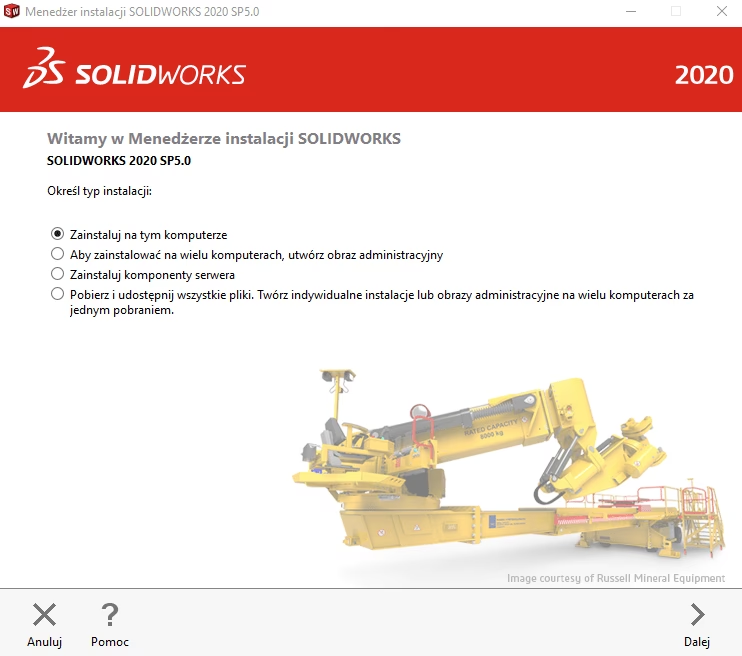
Po uruchomieniu instalatora, pojawi się okno z opcjami instalacji. Zazwyczaj instalator oferuje kilka opcji, a dla poprawnego pobrania plików instalacyjnych, należy wybrać opcję "Pobierz i udostępnij wszystkie pliki...". Ta opcja zapewnia, że wszystkie niezbędne komponenty i pliki instalacyjne zostaną pobrane na komputer użytkownika. W kolejnym kroku instalator może poprosić o wprowadzenie klucza instalacyjnego. Jest to numer seryjny lub kod produktu, który potwierdza legalność licencji na oprogramowanie. Po wprowadzeniu klucza i jego weryfikacji, instalator zazwyczaj pyta o lokalizację, w której mają zostać pobrane pliki instalacyjne. Należy wybrać odpowiednie miejsce na dysku twardym, gdzie będzie wystarczająco dużo wolnej przestrzeni.
Alternatywne Źródła Plików Instalacyjnych
W niektórych przypadkach, alternatywnym źródłem plików instalacyjnych może być serwer FTP Visiativ Poland, jeśli korzystasz z usług tego dystrybutora. Dostęp do serwera FTP można uzyskać poprzez stronę internetową Visiativ Poland lub kontaktując się z ich działem wsparcia technicznego. Należy jednak pamiętać, że pobieranie plików z alternatywnych źródeł może być mniej wygodne i wymagać dodatkowych kroków w konfiguracji połączenia FTP.
Instalacja Programu SOLIDWORKS Krok po Kroku
Po pomyślnym pobraniu plików instalacyjnych, można przystąpić do właściwej instalacji programu SOLIDWORKS. Proces ten jest stosunkowo prosty i intuicyjny, a instalator prowadzi użytkownika przez kolejne etapy.
Rozpakowanie i Uruchomienie Setup.exe
Pobrane pliki instalacyjne zazwyczaj są spakowane w archiwum ZIP. Przed rozpoczęciem instalacji, należy rozpakować to archiwum do wybranego folderu na dysku twardym. Po rozpakowaniu, w folderze z plikami instalacyjnymi należy znaleźć aplikację o nazwie setup.exe. Podobnie jak w przypadku instalatora pobierania, aplikację setup.exe należy uruchomić z prawami administratora, klikając prawym przyciskiem myszy i wybierając opcję "Uruchom jako administrator".
Wybór Typu Instalacji
Po uruchomieniu setup.exe, na ekranie pojawi się instalator SOLIDWORKS. Pierwsze okno instalatora zazwyczaj prosi o wybór typu instalacji. Dostępne opcje mogą się różnić w zależności od posiadanej licencji i potrzeb użytkownika. Najczęściej spotykaną opcją jest instalacja na jednym komputerze, czyli opcja "Install on this computer" (Zainstaluj na tym komputerze). Tę opcję należy wybrać, jeśli SOLIDWORKS ma być zainstalowany tylko na bieżącym komputerze. Jeżeli posiadasz licencję sieciową, która umożliwia instalację na wielu komputerach i zarządzanie licencjami za pomocą serwera, należy wybrać odpowiednią opcję instalacji sieciowej. W przypadku licencji sieciowej, proces instalacji i konfiguracji jest nieco bardziej skomplikowany i zazwyczaj wymaga dodatkowej konfiguracji serwera licencji.
Wprowadzanie Numerów Seryjnych
Po wyborze typu instalacji, instalator przechodzi do kolejnego kroku, którym jest wprowadzenie numerów seryjnych. W tym oknie należy wprowadzić numery seryjne dla wszystkich produktów SOLIDWORKS, które mają być zainstalowane. Numery seryjne zazwyczaj są dostarczane wraz z licencją oprogramowania. Instalator zweryfikuje wprowadzone numery seryjne. Ważne jest, aby upewnić się, że wprowadzone numery seryjne są poprawne i odpowiadają posiadanej licencji.
Wybór Składników Instalacji
Po pomyślnej weryfikacji licencji, instalator umożliwia wybór konkretnych składników instalacji. W tym menu można wybrać, które moduły i dodatki SOLIDWORKS mają zostać zainstalowane. Użytkownik może wybrać tylko podstawowe moduły, takie jak SOLIDWORKS Standard, lub rozszerzyć instalację o dodatkowe moduły, takie jak SOLIDWORKS Professional, SOLIDWORKS Premium, SOLIDWORKS Simulation, SOLIDWORKS PDM i wiele innych. W tym miejscu można również wybrać opcje dodatkowe, takie jak języki interfejsu programu oraz bibliotekę standardowych części Toolbox. Wybór składników instalacji powinien być podyktowany potrzebami użytkownika i posiadaną licencją. Instalacja wszystkich dostępnych składników może zajmować więcej miejsca na dysku twardym i wydłużyć czas instalacji.
Ustawienia Lokalizacji Instalacji i Rozpoczęcie Instalacji
W kolejnym kroku instalator umożliwia konfigurację lokalizacji instalacji. Użytkownik może wybrać folder, w którym program SOLIDWORKS zostanie zainstalowany. Domyślnie instalator proponuje standardową lokalizację na dysku systemowym, ale można ją zmienić na dowolną inną lokalizację. Jeżeli w poprzedniej wersji SOLIDWORKS była już zainstalowana biblioteka Toolbox, instalator może zapytać o lokalizację istniejącej biblioteki. Można wybrać istniejącą lokalizację, aby zachować dotychczasowe ustawienia Toolbox, lub wybrać nową lokalizację. Podobnie, instalator może zapytać o lokalizację plików instalacyjnych. Po dokonaniu wyboru lokalizacji i konfiguracji, należy kliknąć przycisk "Zainstaluj teraz". Rozpocznie się proces instalacji programu SOLIDWORKS. Czas trwania instalacji zależy od wybranych składników, wydajności komputera i szybkości dysku twardego. W trakcie instalacji, instalator wyświetla pasek postępu i informuje o aktualnie wykonywanych operacjach.
Po Zakończonej Instalacji
Po zakończeniu procesu instalacji, instalator wyświetli okno z informacją o pomyślnym zakończeniu instalacji. W tym oknie zazwyczaj dostępne są dodatkowe opcje. Aplikacja może dać możliwość dołączenia do Programu udoskonalenia doświadczeń klientów SOLIDWORKS. Udział w tym programie jest dobrowolny i polega na anonimowym przesyłaniu danych o sposobie użytkowania programu do firmy SOLIDWORKS. Można również zaznaczyć opcję "Pokaż Nowe funkcje w SOLIDWORKS 20XX". Po zaznaczeniu tej opcji, po zamknięciu instalatora, zostanie wyświetlony dokument PDF z informacją o nowościach i zmianach w zainstalowanej wersji oprogramowania. Na koniec, należy kliknąć przycisk "Zakończ", aby zamknąć instalator.
Ważność Plików Instalacyjnych SOLIDWORKS
Po pomyślnej instalacji SOLIDWORKS, dobrą praktyką jest dbałe zarchiwizowanie plików instalacyjnych na komputerze użytkownika. Pliki instalacyjne mogą być potrzebne w przyszłości w różnych sytuacjach. W przypadku wystąpienia jakichkolwiek problemów z programem, w wielu przypadkach konieczna jest reinstalacja oprogramowania. Posiadanie zarchiwizowanych plików instalacyjnych znacznie ułatwia i przyspiesza proces reinstalacji. Ponadto, w sytuacji, gdy użytkownik potrzebuje doinstalować dodatkowy składnik SOLIDWORKS, również niezbędne będą pliki instalacyjne. Dlatego tak ważne jest dbanie o ten szczegół i przechowywanie plików instalacyjnych w bezpiecznym i łatwo dostępnym miejscu.
Pomoc Techniczna
W razie jakichkolwiek problemów z procesem instalacji SOLIDWORKS lub w przypadku pytań, zaleca się skontaktowanie z działem pomocy technicznej Visiativ Poland lub innego dystrybutora SOLIDWORKS, od którego zakupiono oprogramowanie. Dział pomocy technicznej dysponuje specjalistyczną wiedzą i doświadczeniem, aby pomóc w rozwiązaniu problemów i udzielić odpowiedzi na wszelkie pytania związane z instalacją i użytkowaniem SOLIDWORKS.
Jeśli chcesz poznać inne artykuły podobne do Instalacja SOLIDWORKS Krok po Kroku: Kompletny Poradnik, możesz odwiedzić kategorię Edukacja.