

16/10/2025
Wielu użytkowników zastanawia się, czy możliwe jest korzystanie z dwóch wersji pakietu Microsoft Office na jednym komputerze. Odpowiedź brzmi: tak, w większości przypadków jest to technicznie wykonalne. Możesz na przykład zainstalować Office 2013 obok starszej wersji, takiej jak Office 2010. Jednakże, choć jest to możliwe, nie zawsze jest to rozwiązanie zalecane, a jego poprawne funkcjonowanie wymaga uwzględnienia kilku istotnych aspektów. W tym artykule przyjrzymy się bliżej temu zagadnieniu, omówimy potencjalne problemy i przedstawimy najlepsze praktyki, które pomogą Ci uniknąć komplikacji, jeśli zdecydujesz się na instalację dwóch wersji Office na swoim komputerze.
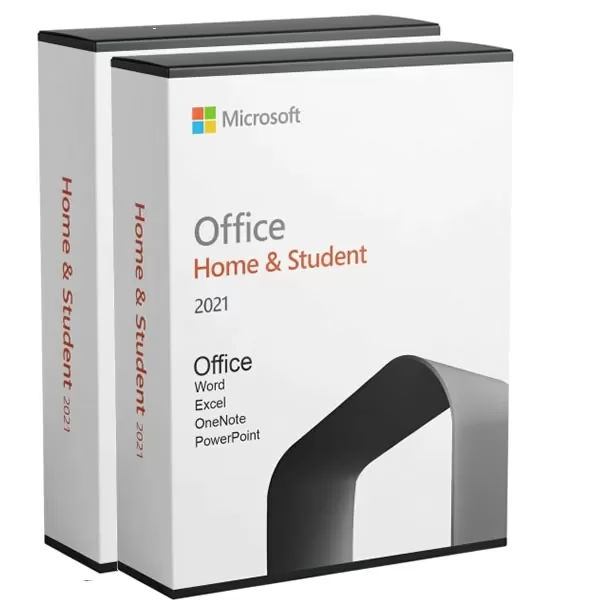
- Czy warto instalować dwie wersje Office?
- Potencjalne problemy i konflikty
- Jak uniknąć problemów? Wirtualizacja jako rozwiązanie
- Kolejność instalacji bez wirtualizacji
- Folder Bin pakietu Office
- Wiele wersji Outlooka
- Wiele wersji Worda i komunikaty Instalatora Windows
- Naprawa i odinstalowywanie pakietu Office
- Podsumowanie i zalecenia
Czy warto instalować dwie wersje Office?
Zanim przejdziemy do szczegółów technicznych, warto zastanowić się, czy rzeczywiście potrzebujesz dwóch wersji pakietu Office. W większości przypadków najnowsza wersja pakietu Office oferuje wszystkie funkcje starszych wersji, a często dodaje nowe i ulepszone możliwości. Jeśli jednak masz specyficzne powody, takie jak:
- Kompatybilność wsteczna: Potrzebujesz starszej wersji Office do otwierania lub edytowania bardzo starych dokumentów, które mogą nie być w pełni kompatybilne z najnowszą wersją.
- Testowanie: Chcesz przetestować nową wersję Office przed pełnym przejściem na nią, zachowując jednocześnie dostęp do stabilnej, starszej wersji.
- Wymagania oprogramowania: Niektóre starsze programy lub dodatki mogą być kompatybilne tylko ze starszą wersją Office.
...instalacja dwóch wersji może być uzasadniona. W przeciwnym razie, zaleca się korzystanie z jednej, najnowszej wersji pakietu Office, aby uniknąć potencjalnych konfliktów i problemów.
Potencjalne problemy i konflikty
Używanie dwóch wersji Office na jednym komputerze może prowadzić do pewnych problemów, wynikających głównie ze sposobu, w jaki Office integruje się z systemem Windows. Do najczęstszych problemów należą:
- Konflikty plików: Różne wersje Office mogą próbować przejąć kontrolę nad skojarzeniami plików (np. .docx, .xlsx, .pptx), co może powodować, że pliki będą otwierane w nieoczekiwanej wersji programu.
- Problemy z rejestrem: Instalacja wielu wersji Office modyfikuje rejestr systemu Windows. Nieprawidłowa konfiguracja rejestru może prowadzić do niestabilności systemu lub problemów z działaniem programów Office.
- Spowolnienie systemu: Dwie zainstalowane wersje Office zajmują więcej miejsca na dysku i mogą obciążać zasoby systemowe, potencjalnie spowalniając działanie komputera, szczególnie starszych modeli.
- Komunikaty Instalatora Windows: System Windows może uruchamiać Instalatora Windows przy każdym uruchomieniu jednego z programów Office, próbując „naprawić” instalację. Jest to szczególnie częste w przypadku Worda i Accessa.
Jak uniknąć problemów? Wirtualizacja jako rozwiązanie
Najbezpieczniejszym i zalecanym sposobem na uniknięcie większości problemów związanych z używaniem dwóch wersji Office jest wykorzystanie wirtualizacji. Wirtualizacja polega na uruchomieniu jednego lub obu pakietów Office w środowisku wirtualnym, odizolowanym od głównego systemu operacyjnego. Istnieje kilka opcji wirtualizacji:
Windows Virtual PC i Windows 7
Dla użytkowników systemu Windows 7 dostępny był darmowy program Windows Virtual PC, który umożliwiał tworzenie maszyn wirtualnych. W obrębie maszyny wirtualnej można było zainstalować jedną wersję Office, a w głównym systemie operacyjnym drugą. Dzięki temu wersje Office działały niezależnie i nie powodowały konfliktów.
Usługi pulpitu zdalnego i usługi terminalowe
Usługi pulpitu zdalnego lub usługi terminalowe pozwalają na hostowanie instalacji Office na serwerze, do którego klienci łączą się zdalnie. To rozwiązanie jest bardziej skomplikowane i zazwyczaj stosowane w środowiskach korporacyjnych, ale również zapewnia izolację między wersjami Office.
Wirtualizacja aplikacji (App-V)
Microsoft Application Virtualization (App-V) to zaawansowane rozwiązanie, które umożliwia uruchamianie aplikacji w środowisku wirtualnym, bez konieczności ich instalowania w tradycyjny sposób. App-V minimalizuje konflikty i pozwala na strumieniowe przesyłanie aplikacji na żądanie do użytkowników. Jest to rozwiązanie skierowane głównie do przedsiębiorstw.
Hyper-V w Windows 8 i nowszych
Systemy Windows 8 i nowsze (np. Windows 10, Windows 11) posiadają wbudowaną funkcję Hyper-V, która umożliwia tworzenie i zarządzanie maszynami wirtualnymi. Hyper-V jest potężnym narzędziem, które pozwala na uruchomienie różnych systemów operacyjnych i aplikacji, w tym różnych wersji Office, w izolowanych środowiskach. Jest to rekomendowane rozwiązanie dla użytkowników systemów Windows 8 i nowszych, którzy chcą korzystać z dwóch wersji Office bez ryzyka konfliktów.
Kolejność instalacji bez wirtualizacji
Jeśli zdecydujesz się na instalację dwóch wersji Office bezpośrednio w systemie operacyjnym, bez wirtualizacji, kluczowa jest kolejność instalacji. Należy zawsze instalować starszą wersję Office jako pierwszą, a nowszą wersję jako drugą. Przykładowa kolejność dla 32-bitowych wersji Office:
| Wersja | Kolejność instalacji |
|---|---|
| Microsoft Office 2003 | Pierwsza |
| Microsoft Office 2007 | Druga |
| Microsoft Office 2010 (tylko 32-bit) | Trzecia |
| Microsoft Office 2013 (tylko 32-bit) | Czwarta |
Ta kolejność jest istotna, ponieważ wpływa na sposób zarządzania kluczami rejestru, programami udostępnionymi, rozszerzeniami nazw plików i innymi ustawieniami. Pamiętaj, że ta kolejność dotyczy również samodzielnych produktów Office, takich jak Visio.
Wersje 64-bitowe
W przypadku 64-bitowych wersji Office kolejność instalacji jest podobna:
| Wersja | Kolejność instalacji |
|---|---|
| Microsoft Office 2010 64-bit | Pierwsza |
| Microsoft Office 2013 64-bit | Druga |
Ważne ograniczenie: Nie można uruchomić 64-bitowej wersji Office 2013 (lub nowszej), jeśli na tym samym komputerze jest zainstalowana 32-bitowa wersja Office. Instalator wykryje starszą 32-bitową wersję i zażąda jej usunięcia przed instalacją 64-bitowego Office 2013.
Folder Bin pakietu Office
Podczas instalacji Office, program instalacyjny domyślnie używa folderu Program Files\Microsoft Office (dla 32-bitowych systemów Windows) lub Program Files (x86)\Microsoft Office (dla 64-bitowych systemów Windows). Folder Bin pakietu Office, w którym znajdują się pliki wykonywalne, jest umieszczany w podfolderze OfficeXX (np. Office15 dla Office 2013). Ta struktura ma na celu ułatwienie współistnienia różnych wersji Office, choć nazwy folderów Bin nie można zmieniać.
Wiele wersji Outlooka
Microsoft Outlook stanowi wyjątek w kwestii współistnienia wersji. Outlook 2013 (i nowsze wersje) nie mogą współistnieć z żadną wcześniejszą wersją Outlooka na tym samym komputerze. Podczas instalacji Outlooka 2013, instalator usunie wszystkie zainstalowane wcześniej wersje Outlooka, nawet jeśli zaznaczysz opcję zachowania starszych programów.
Wiele wersji Worda i komunikaty Instalatora Windows
W przypadku Worda, posiadanie dwóch wersji może powodować opóźnienia przy uruchamianiu Worda 2010 (i nowszych wersji). Dzieje się tak, ponieważ Word próbuje się automatycznie zarejestrować w systemie. Można wyłączyć tę automatyczną rejestrację poprzez modyfikację rejestru systemu Windows, ale nie jest to zalecane, ponieważ Word może działać niepoprawnie bez rejestracji. Szczegółowe instrukcje dotyczące modyfikacji rejestru (wyłączenia automatycznej rejestracji) znajdują się w oryginalnym tekście, jednak należy pamiętać, że nieprawidłowa edycja rejestru może prowadzić do poważnych problemów z systemem. Zaleca się ostrożność i wykonanie kopii zapasowej rejestru przed wprowadzeniem jakichkolwiek zmian.
Podobnie jak w przypadku Worda, uruchamianie różnych wersji Accessa na jednym komputerze może powodować pojawianie się komunikatów Instalatora Windows przy każdym uruchomieniu, ponieważ Instalator próbuje zarejestrować daną wersję Accessa. Jest to szczególnie widoczne przy przełączaniu się między Access 2013 a starszymi wersjami.
Naprawa i odinstalowywanie pakietu Office
Jeśli po instalacji dwóch wersji Office pojawią się problemy, często pomocne może być użycie funkcji Napraw pakiet Office. W systemie Windows 8 i nowszych, można to zrobić poprzez Panel sterowania -> Odinstaluj program -> Wybierz pakiet Office -> Zmień -> Napraw. Po zakończeniu naprawy może być konieczne ponowne uruchomienie komputera.
Podobnie, jeśli chcesz odinstalować jedną z wersji Office, należy to zrobić poprzez Panel sterowania -> Odinstaluj program -> Wybierz wersję Office -> Odinstaluj. Po odinstalowaniu również może być wymagany restart komputera.
Podsumowanie i zalecenia
Podsumowując, możliwe jest zainstalowanie i używanie dwóch wersji pakietu Microsoft Office na jednym komputerze, ale nie jest to rozwiązanie idealne i wiąże się z potencjalnymi problemami. Jeśli masz specyficzne powody, dla których potrzebujesz dwóch wersji, rozważ następujące zalecenia:
- Wirtualizacja jest najlepszym rozwiązaniem: Użyj maszyn wirtualnych (np. Hyper-V) do izolacji wersji Office i uniknięcia konfliktów.
- Instaluj w odpowiedniej kolejności: Jeśli instalujesz bezpośrednio w systemie, zawsze zacznij od starszej wersji.
- Pamiętaj o ograniczeniach: Wersje 64-bitowe i 32-bitowe Office 2013 nie mogą współistnieć. Outlook 2013 i nowsze nie współistnieją z wcześniejszymi wersjami Outlooka.
- Rozważ użycie jednej, najnowszej wersji Office: W większości przypadków najnowsza wersja jest wystarczająca i eliminuje ryzyko konfliktów.
Przed podjęciem decyzji o instalacji dwóch wersji Office, dokładnie rozważ swoje potrzeby i potencjalne ryzyko. W wielu sytuacjach, aktualizacja do najnowszej wersji pakietu Office lub skorzystanie z wirtualizacji może być prostszym i bezpieczniejszym rozwiązaniem.
Jeśli chcesz poznać inne artykuły podobne do Dwa Office na jednym komputerze: Czy to możliwe?, możesz odwiedzić kategorię Edukacja.